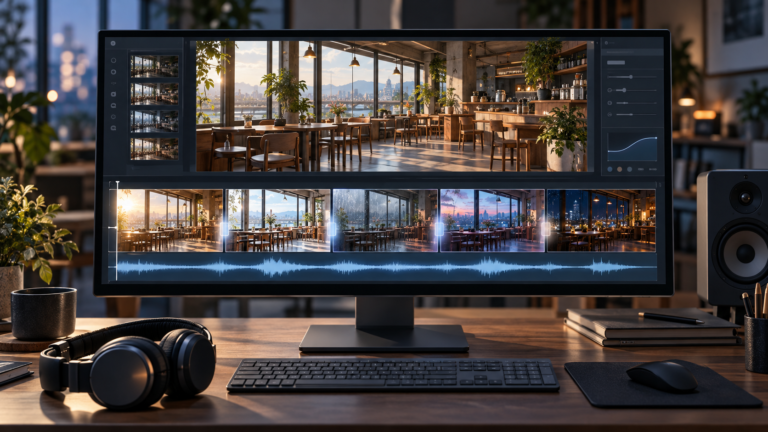
음악은 바로, 로고는 천천히|캡컷 빌더에 인트로·아웃트로를 넣은 이야기
캡컷 인트로 아웃트로 자동화로 플레이리스트 영상의 시작과 끝을 다듬었습니다. 음악은 처음부터 흐르게 두고, 그 위에 손글씨 로고가 나타나도록 했습니다. 마지막 20초에는 인사와 함께 유튜브 최종 화면을 위한 공간을 마련했습니다.
곡과 배경을 바꾸고 나니, 시작과 끝이 보였습니다
앞 글에서는 같은 앨범을 여러 번 반복하던 플레이리스트 영상을 돌아보고, 캡컷 플레이리스트 빌더에 회차별 배경과 곡 순서, 곡명 자막을 넣은 이야기를 했습니다. 수익화 심사에 대한 걱정에서 시작한 작업이었습니다.
그 방식으로 예약 영상을 다시 만들다 보니, 이번에는 영상의 시작과 끝이 눈에 들어왔습니다. 하단 로고는 있었지만, 첫 화면에서 Rain on Porcelain을 소개하거나 마지막에 듣는 사람에게 인사하는 방식은 따로 정리하지 않았습니다.
앨범마다 분위기는 달라야 하지만, 같은 채널에서 만든 영상이라는 느낌은 이어졌으면 했습니다. 그래서 빌더에 브랜드 인트로와 아웃트로를 추가했습니다. 같은 요소를 매번 손으로 넣는 대신, 한 번 다듬은 구성을 다음 영상에도 쓸 수 있도록 한 것입니다.
캡컷 인트로 아웃트로 자동화, 음악은 0초부터
먼저 정한 것은 음악을 기다리게 하지 않는다는 원칙이었습니다.
음악을 틀려고 들어왔는데 검은 화면 위에서 로고만 몇 초 동안 나온다면, 저라도 길게 느껴질 것 같았습니다. 별도 인트로 영상을 앞에 붙이는 대신, 앨범 배경과 음악은 처음부터 시작하고 로고가 그 위에 겹쳐지도록 했습니다.
로고는 새로 만들지 않고 웹사이트에서 쓰던 필기체 ‘Rain on Porcelain’을 그대로 가져왔습니다. 블로그에서 보던 이름이 영상 첫머리에서도 같은 모습으로 나타나면 좋겠다고 생각했습니다.
투명 배경의 4K 로고 영상을 따로 만들고, 빌더가 맨 위 트랙에 올리게 했습니다. 로고는 손으로 쓰듯 획을 따라 나타납니다. ‘on’이 써질 무렵 슬로건이 떠오르고, 잠시 머문 뒤 천천히 사라집니다. 최종 길이는 5.4초입니다.
인트로는 첫 회차에만 들어갑니다. 같은 영상 안에서 앨범이 다시 시작될 때마다 브랜드 소개까지 반복할 필요는 없다고 봤습니다.
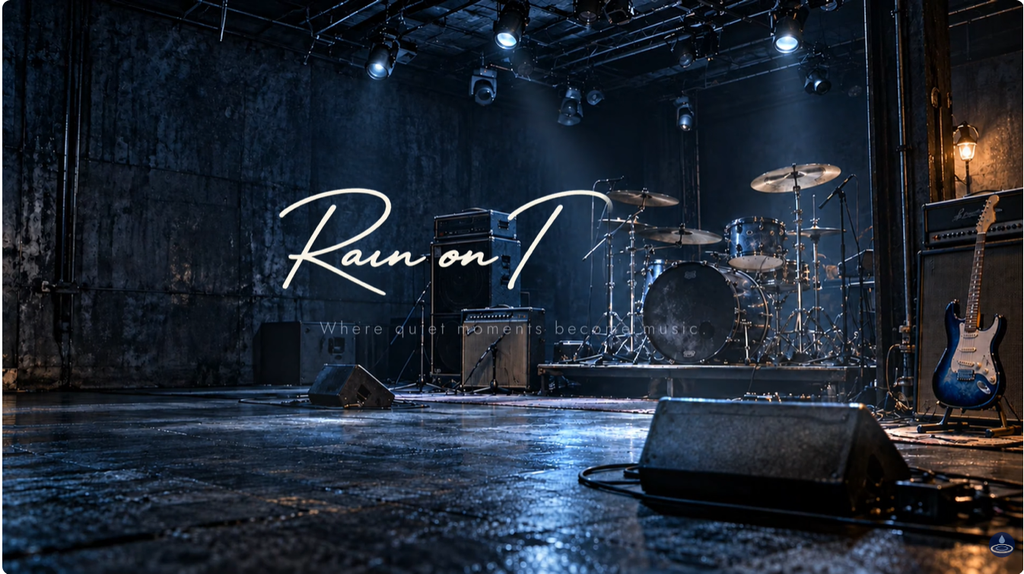
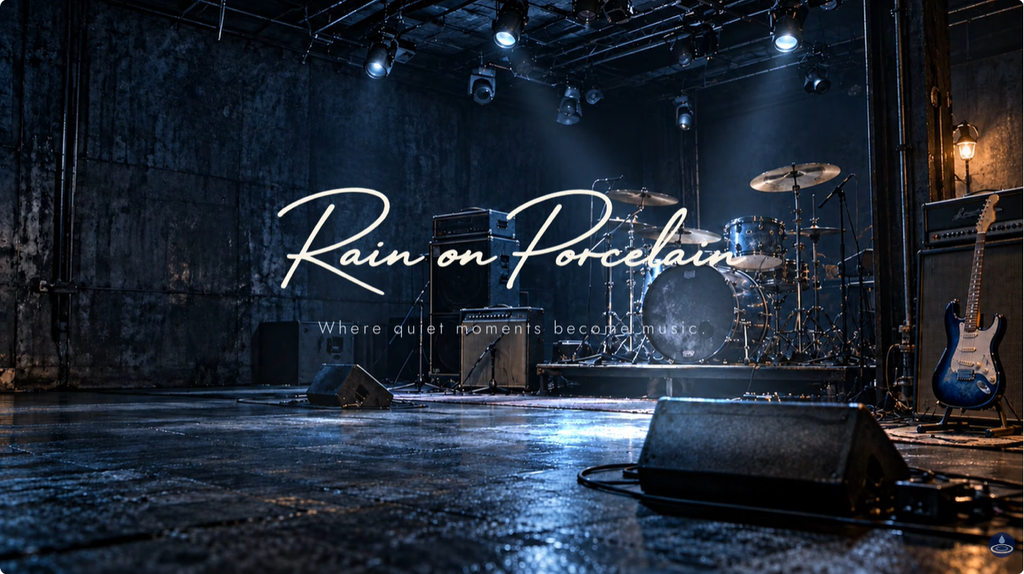
캡컷 빌더를 통해 인트로의 Rain on Porcelain 로고와 슬로건이 나오는 장면
로고가 사라진 뒤에도, 한꺼번에 띄우지 않기
처음에는 인트로 파일을 올리면 끝날 줄 알았습니다. 실제로 재생해 보니 그다음에 등장하는 요소들이 문제였습니다.
인트로 로고가 사라질 무렵 앨범 타이틀, 하단 로고, 오디오 파형, 첫 곡 이름이 한꺼번에 나타났습니다. 각각 놓고 보면 필요한 정보인데, 동시에 들어오니 화면이 갑자기 붐볐습니다.
그래서 등장 순서를 나눴습니다. 인트로가 완전히 사라진 뒤 0.7초를 비우고, 앨범 타이틀을 먼저 띄웁니다. 그 1.5초 뒤에 하단 로고와 파형, 첫 곡 이름이 들어옵니다. 앨범 컨셉과 용도 문구는 타이틀이 끝난 뒤에 보여 줍니다.
음악은 계속 흐르지만, 화면의 정보는 차례대로 들어오는 방식입니다. 새로운 장식을 더하는 것보다 이미 있는 요소들이 서로 부딪히지 않게 하는 데 시간이 더 걸렸습니다.
이 과정에서 타이틀을 넣지 않은 영상은 컨셉 문구가 0초부터 나오는 문제도 발견했습니다. 인트로와 다른 요소의 관계를 살피지 않았다면 그냥 지나쳤을 부분입니다.
3.7초에서 5.4초까지
인트로가 처음 들어간 것은 11월 8일, 캡컷 빌더 v1.13이었습니다. 다음 날 v1.17까지 네 번을 더 고쳤습니다.
| 버전 | 인트로 길이 | 주요 수정 |
|---|---|---|
| v1.13 | 3.7초 | 인트로와 아웃트로 추가 |
| v1.14 | 3.9초 | 로고 그림자 제거, 다른 요소가 미리 나오지 않도록 조정 |
| v1.15 | 5.0초 | 4K 파일 적용, 로고 유지 시간과 등장 순서 조정 |
| v1.16 | 5.0초 | 타이틀 페이드인과 파형 등장 방식 수정 |
| v1.17 | 5.4초 | 로고 페이드아웃과 여백 시간, 아웃트로 페이드인 조정 |
캡컷 인트로 아웃트로 자동화에서 시간을 많이 쓴 부분은 기능 추가보다 타이밍 조정이었습니다. 로고를 읽을 시간과 다음 요소가 등장할 여유를 실제 재생 화면으로 확인했습니다.
숫자로 보면 작은 차이입니다. 하지만 로고가 막 완성됐는데 곧바로 사라지거나, 사라지는 도중 다른 글자가 올라오면 계속 신경이 쓰였습니다. 로고를 읽을 시간과 다음 화면으로 넘어갈 여유를 조금씩 늘리다 보니 5.4초가 됐습니다.
이 길이가 정답이라는 뜻은 아닙니다. 제가 만든 로고 애니메이션과 지금 영상의 속도에서는 그 정도가 자연스러웠습니다.
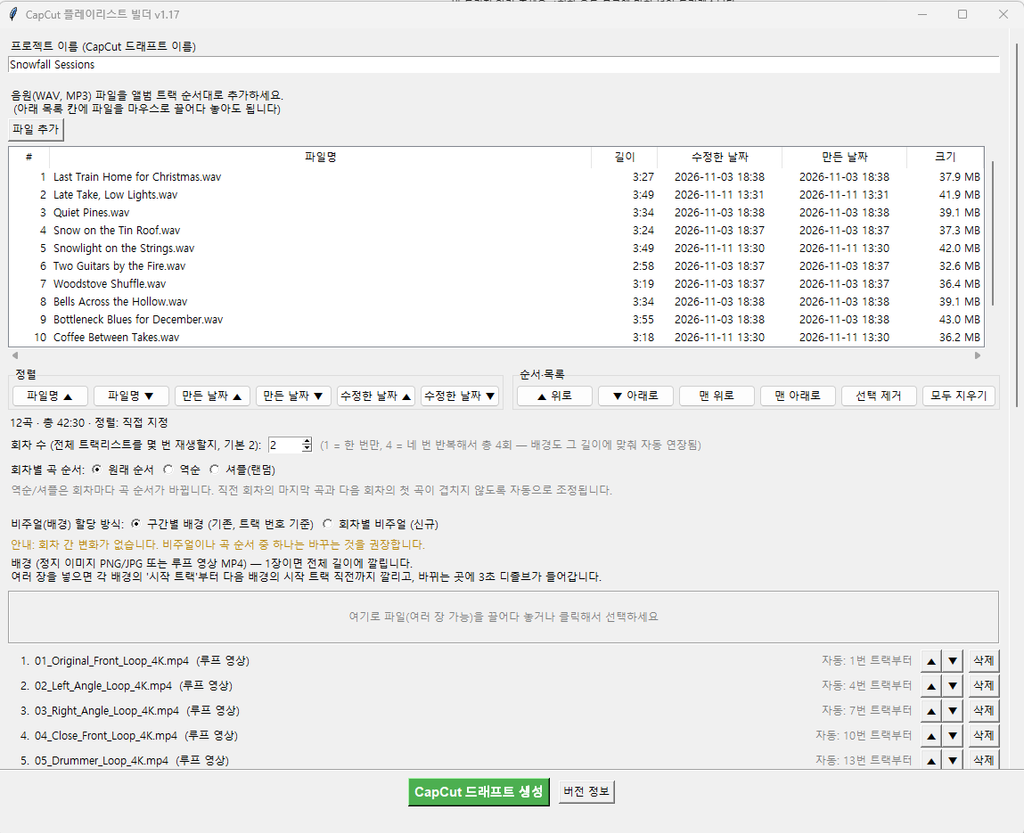
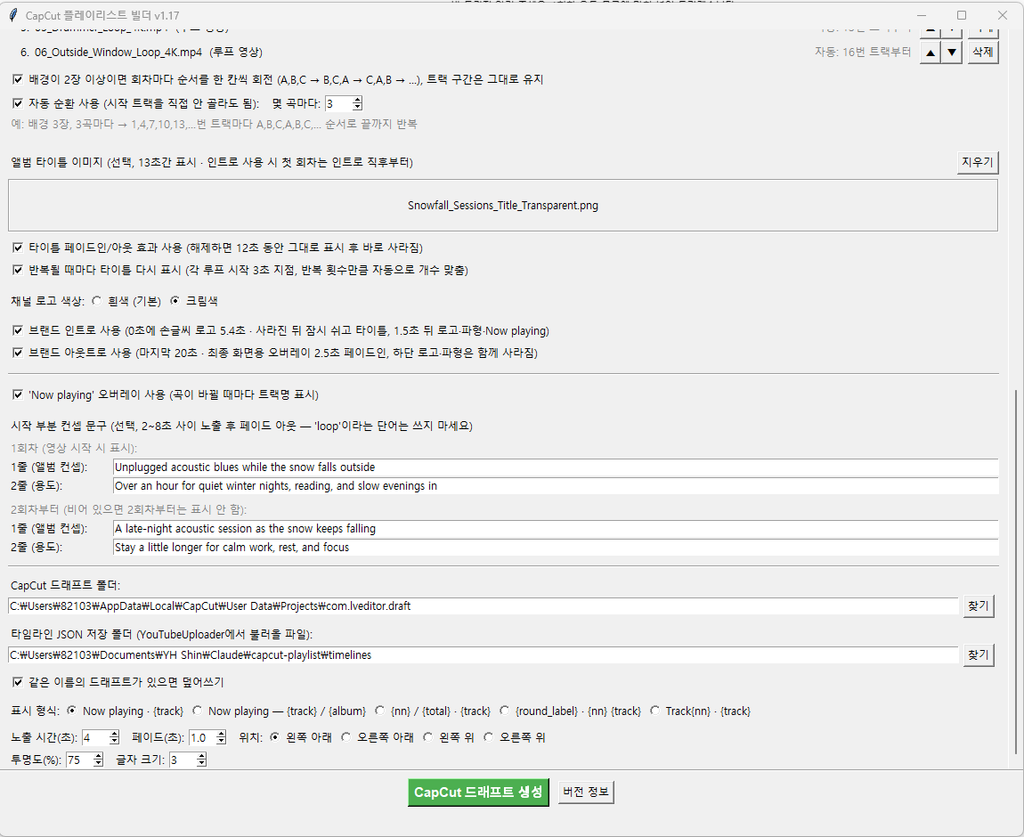
CapCut에서 예상대로 움직이지 않은 것들
가장 단순할 것 같았던 페이드도 화면으로 확인해야 했습니다. 제가 사용한 CapCut 환경에서는 타이틀의 페이드인이 처음에는 거의 보이지 않다가 뒤쪽에서 빠르게 선명해지는 느낌이었습니다. 페이드아웃과 똑같이 3초로 맞췄는데, 들어오는 쪽이 더 급해 보였습니다.
그래서 타이틀의 페이드인만 4.5초로 늘렸습니다. 숫자를 같게 맞추는 것보다 실제로 보이는 속도를 기준으로 조정했습니다.
오디오 파형 스티커는 더 까다로웠습니다. 다른 요소처럼 투명도를 조절해 서서히 나타나게 하려 했지만, 제가 시도한 방식에서는 적용되지 않았습니다. 키프레임을 넣어도, 짧은 조각으로 나눠 단계별로 투명도를 줘도 또렷하게 나타났습니다.
결국 투명도 대신 높이를 바꿨습니다. 낮게 눌린 파형이 약 2.5초 동안 제 높이로 올라오게 하고, 아웃트로에서는 반대로 가라앉도록 했습니다. 원래 생각한 페이드는 아니었지만, 음악과 함께 파형이 살아났다 정리되는 느낌이 나서 이 방식으로 남겼습니다.
자동화 도구를 만들다 보면 코드에 값을 넣는 것으로 끝나지 않는 경우가 있습니다. 이번에도 CapCut에서 실제로 어떻게 재생되는지 보고 다른 방법을 찾아야 했습니다.
마지막 20초에는 인사와 다음 선택을
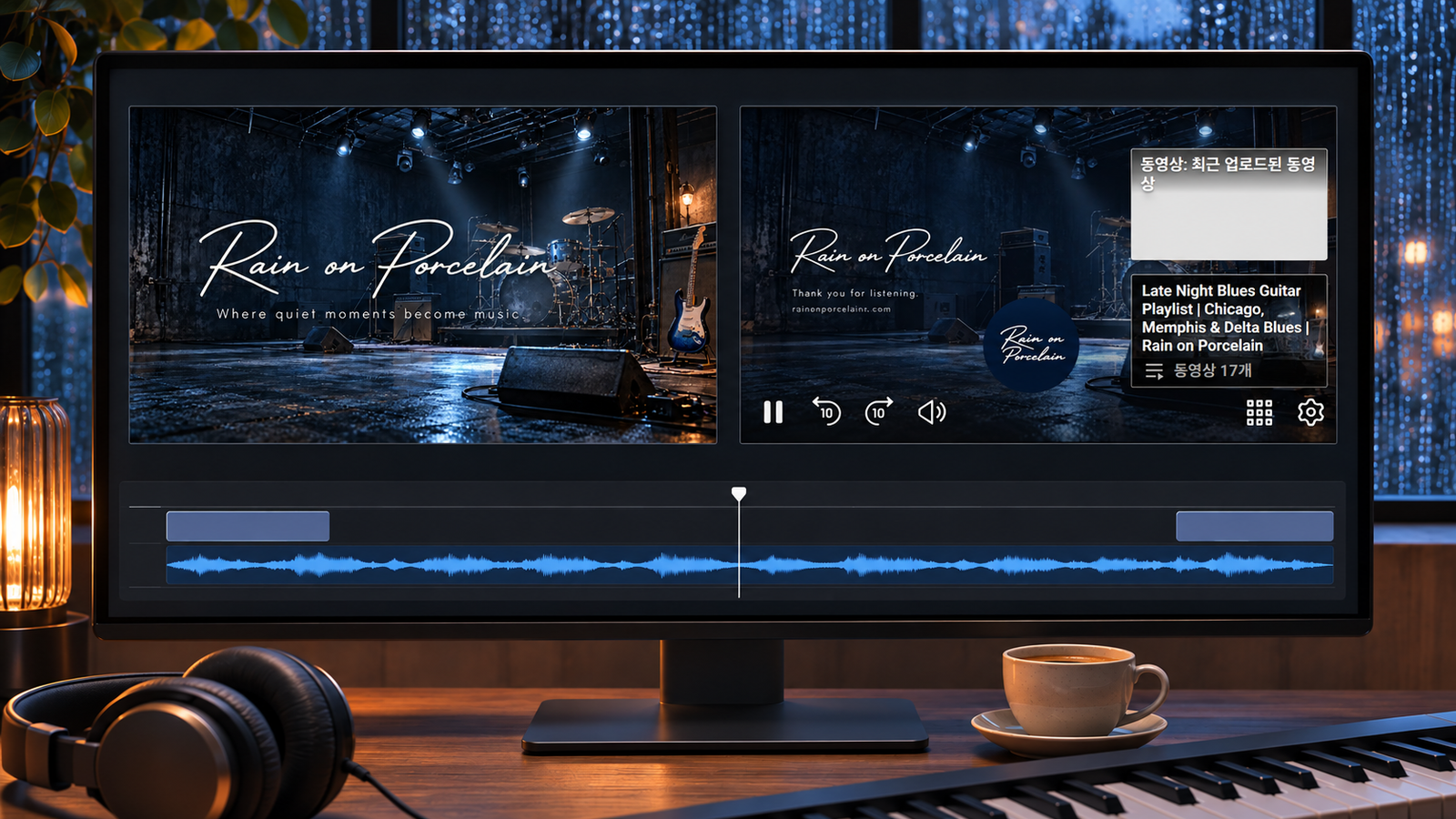
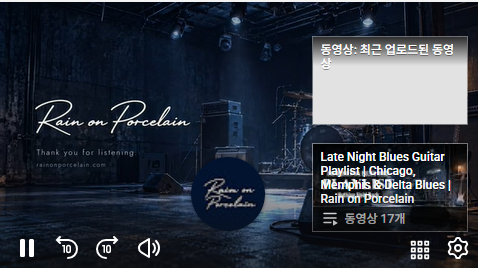
아웃트로도 별도 영상을 뒤에 붙이지 않았습니다. 마지막 곡과 배경은 그대로 두고, 끝나기 전 20초 동안 반투명 이미지를 겹칩니다.
화면 전체에는 옅은 남색 막이 깔리고, 왼쪽에는 로고와 ‘Thank you for listening.’, 웹사이트 주소가 나타납니다. 오른쪽은 유튜브 최종 화면 요소가 들어갈 공간으로 비웠습니다. 갑자기 다른 배경으로 전환하지 않으면서 끝을 정리하고 싶었습니다.
20초는 유튜브 최종 화면을 넣을 수 있는 마지막 5~20초 구간에 맞춘 길이입니다. 저는 영상마다 최종 화면에 구독, 동영상, 재생목록을 설정해 두고 있습니다. 구독 버튼은 그 기능으로 표시하므로 아웃트로 이미지에는 따로 그려 넣지 않았습니다.
빌더가 만드는 것은 이 요소들이 올라갈 배경과 여백입니다. 실제로 클릭할 수 있는 구독·동영상·재생목록은 유튜브 최종 화면에서 설정합니다.
아웃트로의 페이드인도 처음에는 1초였는데, 막이 갑자기 내려오는 느낌이 있어 2.5초로 늘렸습니다. 듣던 음악이 끝나기 전에 화면이 먼저 재촉하지 않았으면 했습니다.
음악의 시작이나 끝에 별도 구간을 붙이지 않았으므로 전체 길이와 곡의 시작 시간은 그대로입니다. 인트로 때문에 챕터가 몇 초씩 밀리는 문제도 생기지 않았습니다. 인트로와 아웃트로는 필요하면 각각 끌 수 있도록 했습니다.
캡컷 인트로 아웃트로 자동화는 시작과 끝의 화면 요소를 배치하는 작업입니다. 클릭할 수 있는 구독·동영상·재생목록은 기존처럼 유튜브 최종 화면에서 따로 설정합니다.
반복 횟수도 네 번에서 두 번으로
캡컷 빌더 v1.17에서는 회차 수 기본값도 4에서 2로 낮췄습니다.
앞 글에서 회차별 배경과 순서를 바꾸는 기능을 소개했지만, 같은 곡이 네 번 흐른다는 사실은 달라지지 않습니다. 화면을 더 다듬었다고 예전만큼 길게 반복할 이유가 생기는 것은 아니었습니다.
두 번이면 정책상 안전하다는 뜻은 아닙니다. 그런 횟수 기준은 확인하지 못했습니다. 길이를 늘리는 쪽으로 기울어 있던 기본 설정을 줄이고, 앨범과 영상에 따라 필요한 길이를 다시 판단하려는 선택입니다.
캡컷 인트로 아웃트로 자동화로 달라진 것과 남은 고민
수익화 심사를 생각하면 여전히 확신은 없습니다. 제가 바꾼 편집 방식이 심사에서 어떤 평가를 받을지도 모릅니다.
다만 같은 인트로와 아웃트로를 쓴다는 이유만으로 문제가 되는 것은 아닙니다. 유튜브 공식 정책은 영상의 본문 내용이 서로 다르다면 공통 인트로와 아웃트로를 사용하는 경우를 수익화 허용 사례로 설명합니다. 이번 브랜드 작업과, 음악 콘텐츠 자체가 어떤 가치를 제공하는지는 구분해서 생각해야 합니다.
그렇다고 마음이 완전히 편해진 것은 아닙니다. 앨범마다 기획하고, 만들어진 곡들을 들어 보며 고르고, 어색한 부분을 다듬고, 이미지와 영상도 따로 준비해 왔습니다. 홈페이지에는 앨범 소개와 제작 이야기도 남겼습니다. 그렇게 한 일들이 완성된 영상에서는 충분히 드러나지 않을 수 있다는 생각에 억울함도 있습니다.
특히 제작 방법을 배울 때는 이런 위험을 거의 듣지 못했는데, 이미 예약한 영상까지 다시 만들고 있으니 더 그렇습니다. 누군가 처음부터 심사 결과는 보장할 수 없고, 단순 반복으로 보일 위험도 함께 검토해야 한다고 설명해 줬다면 좋았을 겁니다.
그 마음을 없애려고 이번 업데이트를 정답이라고 부르지는 않으려 합니다. 캡컷 인트로 아웃트로 자동화로 확인할 수 있는 변화는 구체적입니다. 음악은 기다림 없이 시작하고, 곡 이름을 알 수 있고, 화면의 정보는 차례대로 나타납니다. 끝에서는 인사를 전하고 다음에 들을 영상으로 안내합니다.
수익화에 대한 걱정으로 시작했지만, 영상을 다시 보는 기준도 조금 달라졌습니다. 얼마나 오래 재생되는지에 더해, 듣는 사람이 무엇을 보고 어떻게 다음 곡과 영상으로 이동하는지도 살피게 됐습니다.
수익화를 신청하게 되면 결과를 이 블로그에 이어서 적겠습니다. 통과하든 그렇지 않든, 이번에 바꾼 것들과 실제 결과를 함께 남겨야 비슷한 음악 채널을 준비하는 분들에게도 참고가 될 것 같습니다.
참고 자료
Rain on Porcelain에서 더 알아보기
구독을 신청하면 최신 게시물을 이메일로 받아볼 수 있습니다.