캡컷 플레이리스트 빌더 ①|10초 루프 영상 편집을 자동화한 이유
캡컷 플레이리스트 빌더를 만들기 전에는10초짜리 배경 영상을 한 시간 넘는 앨범 영상으로 늘릴 때 이미 붙인 클립을 묶어 다시 복사했습니다. 한 개가 두 개로, 두 개가 네 개로 늘어나는 방식이었습니다.
Rain on Porcelain의 앨범을 유튜브 플레이리스트 영상으로 만들면서, 그 반복이 점점 부담이 됐습니다. 그래서 Claude Code와 함께 캡컷 플레이리스트 빌더라는 작은 프로그램을 만들었습니다. 음원과 배경을 지정하면 CapCut에서 열 수 있는 편집 프로젝트를 생성해 주는 도구입니다.
이번 글은 사용법보다 그 프로그램이 왜 필요해졌는지에 관한 기록입니다.
Rain on Porcelain의 긴 앨범 영상은 음악을 틀어두고 책을 읽거나 일을 하는 시간을 떠올리며 만듭니다. 화면이 계속 바뀌는 영상보다 작은 움직임이 오래 이어지는 배경이 어울린다고 생각했습니다. 하지만 시청자에게는 은은한 10초 장면 하나로 보이는 것도, 편집하는 제게는 한 시간 넘는 타임라인을 채워야 하는 일이었습니다.
Blue After Rain: 처음에는 손으로 붙였습니다
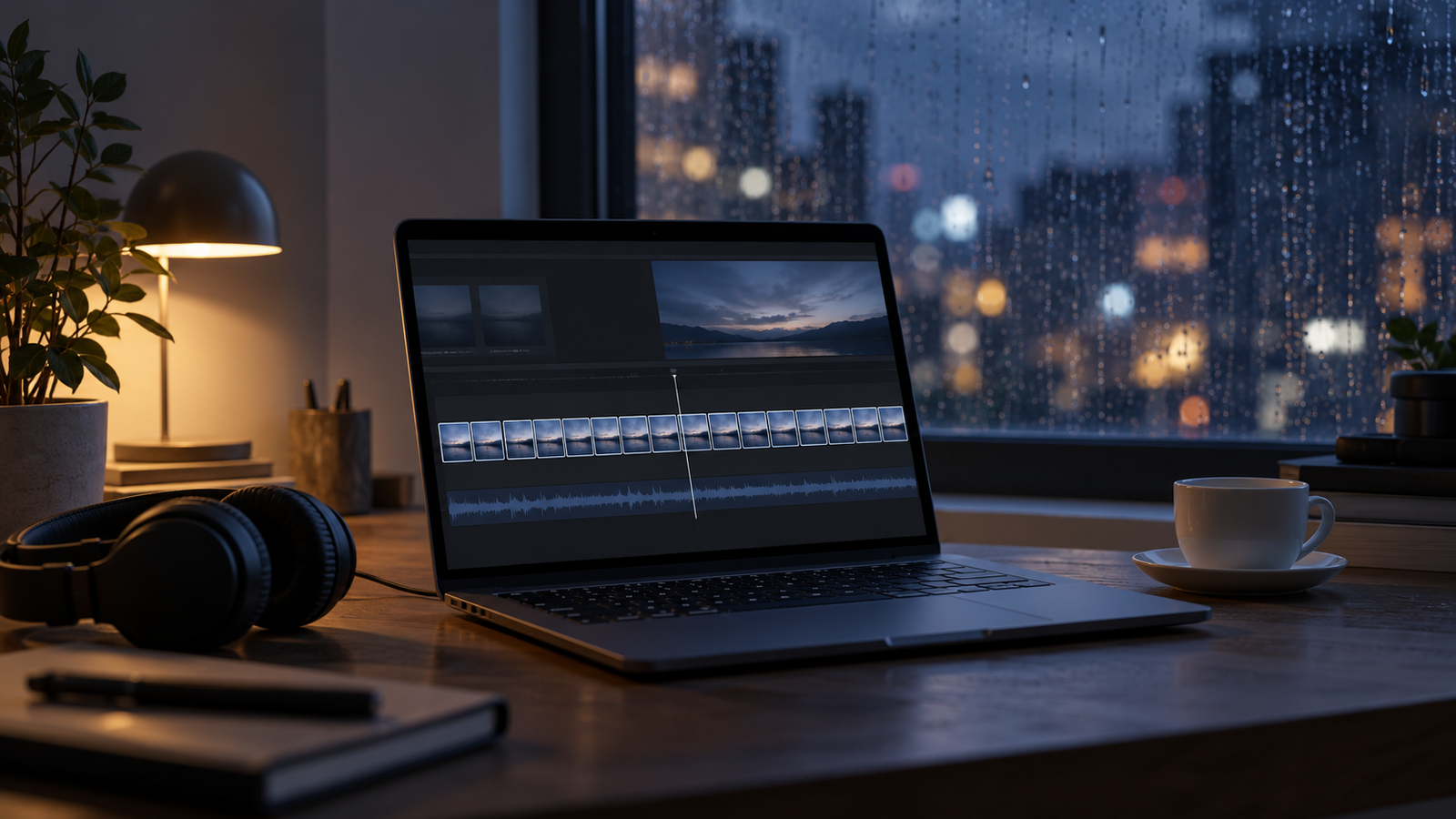
이전 영상에서는 배경 이미지 한 장을 영상 길이만큼 늘려 사용했습니다. Blue After Rain에서는 빗속 풍경이 은은하게 움직이길 바라서, 약 10초 길이의 루프 영상을 준비했습니다.
앨범 영상은 약 1시간 9분이었습니다. 10초 클립으로 환산하면 약 414개 분량이지만, 414번 붙여넣은 것은 아닙니다. 이미 이어 붙인 묶음을 통째로 복사해 두 배씩 늘렸습니다. 1개에서 시작해 2, 4, 8개로 늘리고, 아홉 번째 붙여넣기에서 512개 분량까지 만든 뒤 필요한 길이에 맞춰 끝을 잘라낼 수 있습니다. 붙여넣기 횟수는 적어도, 묶음을 선택하고 복사하고 길이를 확인하는 수작업은 남았습니다.
묶음을 두 배씩 늘리면 붙여넣기 자체는 아홉 번 정도로 충분합니다. 그렇다고 버튼 아홉 번만 누르면 끝나는 것은 아닙니다. 복사할 범위를 선택하고, 기존 클립 바로 뒤에 정확히 붙었는지 확인하며, 마지막에는 음악 길이에 맞게 끝을 잘라야 했습니다. 이 과정을 처음 해보는 Blue After Rain에서는 완성에 집중했지만, 앞으로도 앨범마다 되풀이할 생각을 하니 다른 방법이 필요했습니다.
Crayon World: 캡컷 플레이리스트 빌더가 필요해진 순간
Crayon World에서도 처음에는 같은 방법을 썼습니다. 클립이 늘어날수록 CapCut의 반응이 느려졌고, 붙여넣기 한 번에도 기다리는 시간이 길어졌습니다. 편집 자체보다 기다림과 확인에 시간을 쓰는 상황이 됐습니다.
앞에서 만든 묶음을 다시 복사하는 방식은 똑같았지만, 이때는 노트북의 메모리 한계가 더 뚜렷하게 느껴졌습니다. 화면이 바로 반응하지 않으니 방금 한 붙여넣기가 처리 중인지, 다시 시도해야 하는지도 조심스럽게 확인하게 됐습니다. 결국 손으로 편집하는 일을 계속 밀어붙이기보다, 반복 배치를 다른 방식으로 준비해 보기로 했습니다.
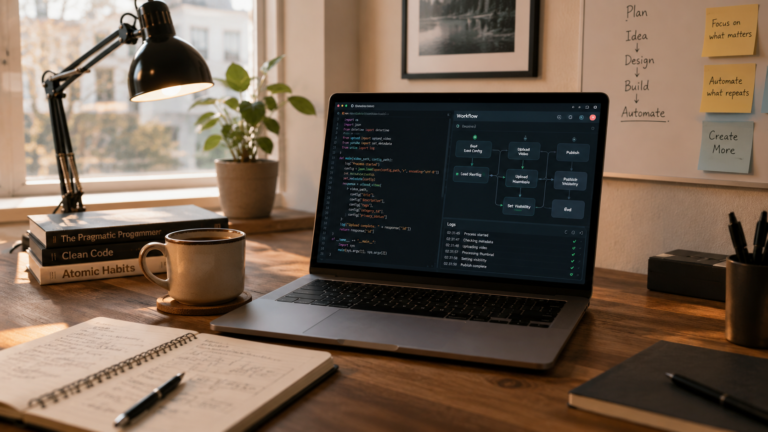
마침 CapCut 작업을 자동화하는 도구를 소개한 영상을 봤습니다. 이전에 Claude와 유튜브 업로더를 만들어본 경험이 있어서, 이번에도 제 작업 방식에 맞는 도구를 만들어보기로 했습니다. 채팅에서 코드를 받아 붙여넣는 대신, 제 PC의 파일을 함께 다루며 작업할 수 있는 Claude Code를 사용했습니다.
그 영상에서 얻은 것은 특정 프로그램을 그대로 따라 만드는 방법보다, CapCut 편집 자체를 자동으로 준비할 수 있다는 발상이었습니다. 이미 유튜브 업로더를 Claude와 만들어 사용하고 있었으므로, 앨범 영상에도 제 작업 순서를 적용할 수 있겠다고 생각했습니다. 필요한 기능도 분명했습니다. WAV 파일을 앨범 순서로 놓고, 배경을 영상 길이에 맞추고, 채널 화면의 기본 요소를 더하는 일이었습니다.
프로그램이 맡은 일, 제가 남겨둔 일
CapCut은 편집 내용을 프로젝트 파일에 기록합니다. 우리는 draft_content.json을 만드는 데 도움을 주는 pycapcut 라이브러리를 이용해, 음원을 순서대로 배치하고 배경을 필요한 길이만큼 이어 붙이는 프로그램을 만들었습니다. 로고와 오디오 웨이브도 기존 영상에서 정해둔 위치에 들어가도록 했습니다.
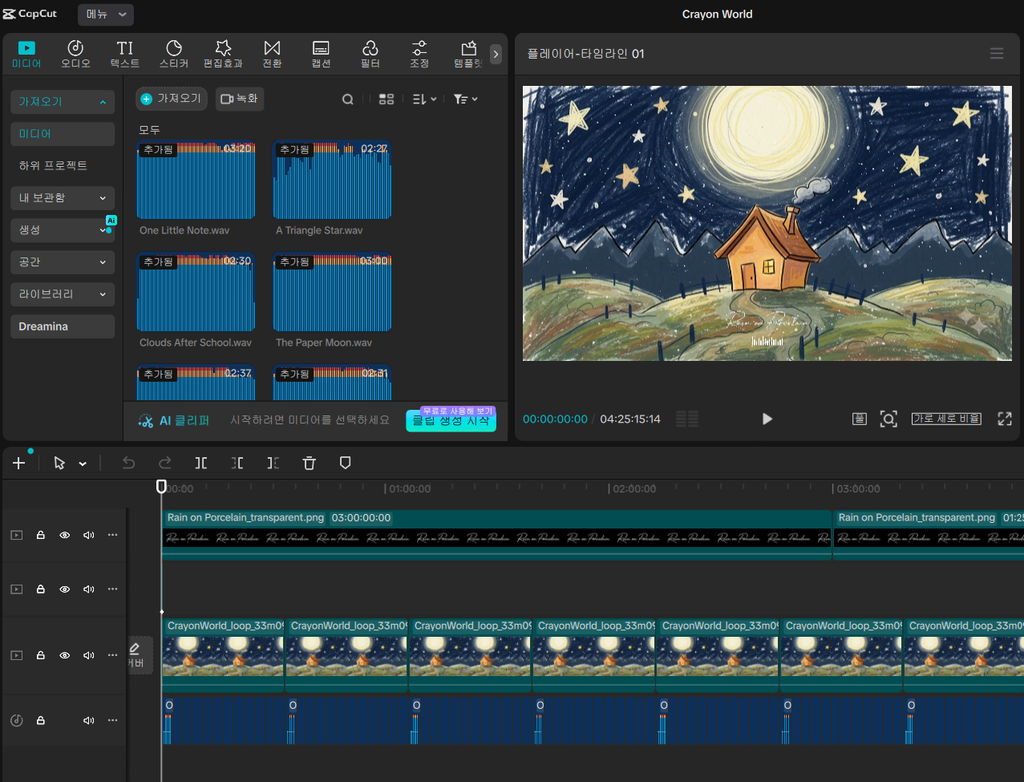
프로그램이 만드는 것은 완성된 동영상 파일이 아니라 CapCut 편집 프로젝트입니다. 저는 생성된 프로젝트를 CapCut에서 열어 트랙 순서와 화면을 확인한 뒤 직접 내보냅니다. 반복 편집은 줄이고, 영상의 마지막 확인은 제 손에 남겨둔 방식입니다.
처음에는 긴 루프 배경을 손으로 늘리는 문제부터 해결하는 것이 목표였습니다. 만들고 나니 로고와 오디오 웨이브도 같은 방식으로 매번 배치할 수 있다는 점이 반가웠습니다. 예전에는 영상을 새로 만들 때마다 제가 직접 두 요소를 넣었고, 특히 로고는 위치가 조금씩 달라졌습니다. 이미 마음에 들었던 영상의 크기와 위치를 기준으로 삼으니 앨범마다 같은 자리에 놓을 수 있었습니다. 이 부분은 이후에도 계속 쓰고 싶었던 변화입니다.
물론 프로젝트가 생성됐다는 사실만으로 곧바로 업로드할 수 있는 것은 아닙니다. 음원이 의도한 순서대로 이어지는지, 배경이 영상 끝까지 있는지, 타이틀과 로고가 화면에 자연스럽게 보이는지는 CapCut에서 다시 확인합니다. 프로그램은 제가 매번 하던 배치를 준비해 주고, 최종 판단과 내보내기는 여전히 제가 맡습니다.
4시간 25분 영상에서 다시 막혔습니다
프로젝트 생성은 성공했습니다. Crayon World의 트랙리스트를 반복해 약 4시간 25분짜리 영상으로 구성하는 일도 버튼 한 번으로 끝났습니다. 하지만 CapCut에서 내보내기를 시작하자 메모리 부족 메시지와 오류 코드 -140이 나타났습니다.
당시 확인한 두 프로젝트의 차이는 이랬습니다.
| 구성 | 루프 배경 클립 수 | 당시 결과 |
|---|---|---|
| 약 67분 영상 | 402개 | 내보내기 성공 |
| 약 4시간 25분 영상 | 1,592개 | 메모리 부족으로 실패 |
이 비교만으로 오류의 원인을 한 가지로 단정할 수는 없습니다. 다만 긴 영상에 많은 루프 클립을 배치한 상태에서, 당시 4GB 메모리의 노트북이 내보내기를 끝내지 못한 것은 분명했습니다. 편집을 자동화해도 내보내기에 필요한 컴퓨터 자원까지 자동으로 늘어나는 것은 아니었습니다.
표의 402개와 1,592개는 수작업으로 붙여넣은 횟수가 아니라 프로젝트에 배치된 루프 배경 클립의 수입니다. Blue After Rain에서처럼 묶음을 복사하면 사람의 붙여넣기 횟수는 훨씬 적습니다. 다만 완성된 타임라인에는 여전히 짧은 클립들이 길게 이어집니다. 프로젝트 생성까지는 빠르게 진행됐는데, 실제 영상으로 만드는 단계에서 다시 멈춘 이유를 이해하려면 이 둘을 구분해야 했습니다.
그때는 영상 제작을 잠시 보류했습니다. 프로그램이 잘못됐다고 단정하기보다, 짧은 영상의 내보내기는 됐고 긴 영상에서는 메모리 부족 메시지가 나왔다는 사실부터 살폈습니다. 다음 단계는 제가 쓰는 LG 그램의 메모리를 늘릴 수 있는지 확인하는 것이었습니다.
노트북 메모리를 늘리고 다시 내보냈습니다
사용하던 LG 그램의 모델을 확인해 메모리를 추가할 수 있는지 살펴봤습니다. 확장이 가능한 모델이어서 8GB를 장착했고, 총 메모리는 4GB에서 12GB가 됐습니다.
같은 Crayon World 프로젝트를 다시 내보내자 이번에는 완료됐습니다. 당시 작업을 마칠 수 있었던 직접적인 변화였지만, 메모리를 늘리면 모든 길이와 해상도의 영상이 항상 내보내진다는 뜻은 아닙니다. 지금은 영상 길이와 파일 용량도 함께 보면서, 긴 앨범 영상에는 정지 이미지를 사용하는 경우가 많습니다. 움직이는 배경은 쇼츠처럼 짧은 영상에서 더 적극적으로 활용하고 있습니다.
노트북 뒷판을 열고 직접 램을 장착한 뒤, 보류했던 프로젝트를 다시 내보내던 순간이 기억에 남습니다. 이번에는 4시간 25분짜리 영상이 끝까지 만들어졌고, 유튜브에 업로드할 수 있었습니다. 프로그램을 만든 일과 컴퓨터의 한계를 해결한 일이 함께 맞물려야 비로소 한 편이 완성된 셈입니다.
정지 이미지 한 장을 배경으로 쓰면 짧은 루프 클립을 계속 잇는 단계가 없어집니다. 그렇다고 긴 영상의 용량이나 내보내기 시간을 신경 쓰지 않아도 되는 것은 아닙니다. 지금은 움직임이 꼭 필요한 영상인지, 정지 이미지로도 음악의 분위기가 충분히 전달되는지 먼저 생각합니다. 캡컷 플레이리스트 빌더 도구를 마련한 뒤에도 영상마다 배경을 선택하는 일은 제 몫으로 남아 있습니다.
이번 경험은 제가 프로그램을 만드는 이유도 다시 보여줬습니다. 음악과 화면의 어울림을 결정하는 시간은 더 쓰고 싶고, 이미 정해둔 트랙 순서와 요소를 반복해서 배치하는 시간은 줄이고 싶었습니다. 도구가 제 취향을 대신하는 것이 아니라, 정해둔 선택을 다음 앨범에서도 일정하게 구현하는 방식입니다.
10초짜리 클립을 묶어 늘리고 길이를 맞추던 일이 캡컷 플레이리스트 빌더를 통해 한 버튼으로 바뀌었습니다. 다음 편에서는 실제 입력 화면과 함께 트랙 배치, 배경, 타이틀, 로고를 제 영상 형식에 맞춰 어떻게 다듬었는지 소개하겠습니다.
Rain on Porcelain에서 더 알아보기
구독을 신청하면 최신 게시물을 이메일로 받아볼 수 있습니다.