캡컷 플레이리스트 빌더 사용법 ②|음원부터 타이틀까지 제 방식으로 다듬었습니다
1편에서는 Blue After Rain의 루프 배경을 손으로 늘리던 일에서 시작해, Crayon World를 작업하며 이 프로그램을 만들고 노트북 메모리를 늘린 과정을 썼습니다.
이번에는 캡컷 플레이리스트 빌더 사용법입니다. 아래 일곱 단계는 프로그램 화면을 위에서 아래로 따라가는 순서입니다. 먼저 한 편의 앨범 영상을 어떻게 만드는지 설명하고, 그 뒤에 실제로 쓰면서 바꾼 기능과 버전 기록을 이야기하겠습니다.
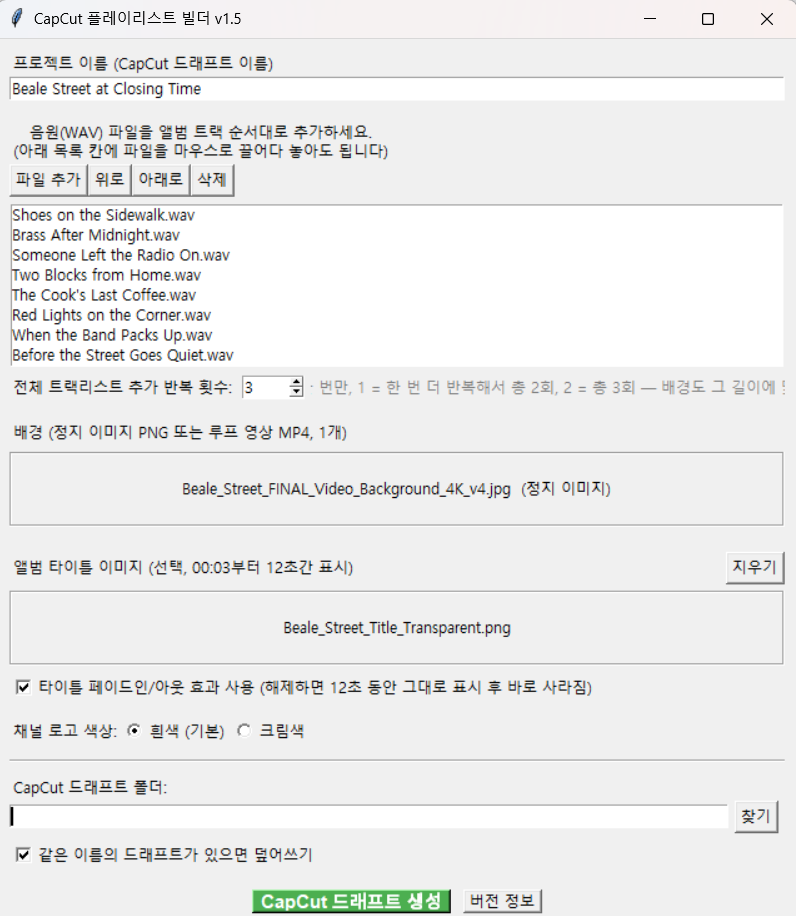
여기서 소개하는 캡컷 플레이리스트 빌더 사용법은 제가 실제 앨범 영상을 만들 때 사용하는 v1.5 화면을 기준으로 합니다.
1. 프로젝트명을 적습니다
화면 맨 위에 CapCut 드래프트로 표시될 프로젝트 이름을 입력합니다. 저는 주로 앨범명을 그대로 씁니다. 나중에 CapCut의 프로젝트 목록을 열었을 때 어떤 앨범 영상인지 바로 알아보기 위해서입니다. 제목을 입력한 다음에는 아래의 음원 목록으로 내려갑니다. 이 단계에서는 영상 파일이나 제목 이미지를 고르지 않습니다.
프로젝트명은 유튜브에 공개될 영상 제목과는 별개입니다. 제 컴퓨터에서 작업본을 찾는 이름이므로, 먼저 알아보기 쉬운 앨범명을 적고 이후의 영상 제목과 설명은 업로드 단계에서 정합니다. 하나의 앨범으로 여러 길이의 영상을 만들 때에도 어떤 작업본인지 이름에서 구별할 수 있어야 합니다.
2. WAV 파일을 트랙 순서대로 추가합니다
앨범의 WAV 파일들을 목록에 드래그앤드롭합니다. 여러 곡을 한꺼번에 넣은 뒤 위에서 아래까지 순서를 읽어봅니다. 원하는 순서가 아니라면 곡을 선택해 ‘위로’, ‘아래로’ 버튼으로 옮기고, 잘못 넣은 파일은 삭제합니다. 여기에서 확정한 순서대로 CapCut 타임라인에 음원이 이어지므로, 생성 버튼을 누르기 전에 첫 곡과 마지막 곡까지 확인합니다.
곡의 순서는 프로그램이 대신 판단하지 않습니다. 앨범이 어디서 시작해 어떻게 끝날지는 제가 결정합니다. 프로그램은 정리된 목록을 타임라인으로 옮기는 일을 맡습니다. 유튜브 업로더에 음원을 순서대로 넣는 방식과 비슷해서 익숙하게 사용할 수 있었습니다.
3. 트랙리스트 추가 반복 횟수를 정합니다
음원 목록 바로 아래에서 전체 트랙리스트를 몇 번 더 재생할지 숫자를 넣습니다. 0은 한 번만 재생, 1은 한 번 더 이어 붙여 총 두 번 재생이라는 뜻입니다. 화면 예시처럼 3을 입력하면 트랙리스트 전체가 총 네 번 재생됩니다.
| 입력값 | 전체 트랙리스트 재생 |
|---|---|
| 0 | 1회 |
| 1 | 2회 |
| 2 | 3회 |
| 3 | 4회 |
곡 하나를 반복하는 기능이 아니라, 앨범 전체의 트랙 순서를 다시 재생하는 기능입니다. Crayon World의 약 4시간 25분 영상도 이 방식으로 길이를 늘렸습니다. 반복 횟수를 정하면 다음 단계에서 넣는 배경도 최종 음악 길이에 맞춰집니다.
4. 배경 파일을 넣습니다
배경 칸에 파일 하나를 드래그앤드롭합니다. 정지 이미지는 PNG 또는 JPG, 루프 영상은 MP4를 사용할 수 있습니다. 현재 프로그램 화면의 안내에는 정지 이미지가 PNG로만 쓰여 있지만, 첨부한 화면처럼 JPG도 정상적으로 들어갑니다. 안내 문구는 나중에 바로잡을 부분입니다.
정지 이미지를 넣으면 한 장이 음악 전체 길이로 이어지고, 루프 영상을 넣으면 필요한 만큼 반복 배치됩니다. 앞 단계에서 트랙리스트를 추가 반복했다면 그 길이까지 배경을 채웁니다. 이 칸에서는 배경 한 개를 지정하며 여러 장면을 교차 편집하지는 않습니다. 저는 긴 앨범 영상에 정지 이미지를, 움직임이 필요한 영상에 짧은 루프를 선택하는 편입니다.
배경을 고른 뒤에는 파일명이 화면에 나타나므로 의도한 파일이 들어갔는지 확인합니다. 특히 앨범 커버와 영상 배경을 따로 만든 경우에는 이름이 비슷할 수 있습니다. 타이틀 PNG도 다음 칸에 별도로 넣으므로, 여기에는 글자가 들어간 완성 화면이 아니라 실제 배경으로 사용할 파일을 지정합니다.
5. 투명 타이틀 PNG와 페이드 효과를 정합니다
앨범 제목은 미리 디자인한 투명 배경 PNG로 준비해 타이틀 칸에 끌어다 놓습니다. 파일을 넣지 않으면 타이틀 없이 드래프트를 만들 수 있습니다. 타이틀 이미지에는 앨범명과 필요한 경우 부제까지 담아두므로, CapCut에서 글꼴이나 자간을 다시 맞추지 않아도 됩니다.
아래 체크박스로 페이드인·페이드아웃을 켜거나 끕니다. 타이틀은 영상 시작 3초 뒤부터 12초간 표시되고, 효과를 켜면 나타날 때와 사라질 때 각각 3초씩 천천히 변화합니다. 체크를 해제하면 같은 시간 동안 그대로 보였다가 사라집니다. 어떤 화면 연출을 쓸지만 여기서 선택합니다.
6. 채널 로고 색상을 선택합니다
다음에는 Rain on Porcelain 로고를 흰색과 크림색 중에서 고릅니다. 배경이 차갑고 어두운지, 조금 따뜻한지 살펴본 뒤 어울리는 색을 선택합니다. 마지막에 사용한 색은 다음에 프로그램을 열어도 기억합니다.
로고의 위치와 크기, 음악에 반응하는 오디오 웨이브의 배치는 따로 입력하지 않습니다. 이미 프로그램에 정해둔 값으로 들어갑니다. 이 단계에서 제가 선택하는 것은 로고의 색뿐입니다.
7. 드래프트를 생성하고 CapCut에서 내보냅니다
마지막으로 CapCut 드래프트 폴더의 위치를 확인합니다. 같은 이름의 프로젝트가 이미 있다면 덮어쓰기 항목도 확인한 뒤 ‘CapCut 드래프트 생성’ 버튼을 누릅니다. 프로그램은 편집된 프로젝트를 만들며, 완성 MP4를 바로 출력하지는 않습니다.
CapCut을 열어 생성된 프로젝트를 확인합니다. 트랙 순서와 곡 사이, 배경의 시작과 끝, 타이틀이 나타나는 시점, 로고와 웨이브 위치를 훑어본 뒤 직접 내보냅니다. 긴 반복 영상이라면 내보내기가 끝난 뒤 파일의 길이와 마지막 부분도 살펴봅니다. Crayon World 때는 드래프트 생성에 성공해도 메모리 부족으로 내보내기가 멈춘 적이 있었기 때문입니다. CapCut의 기본 편집 화면은 공식 사용 안내에서도 확인할 수 있습니다.
이 마지막 확인은 프로그램을 믿지 못해서라기보다, 제가 준비한 음원과 이미지를 최종 화면에서 다시 보는 과정입니다. 트랙 목록에서는 맞아 보였던 순서도 음악으로 이어 들으면 다르게 느껴질 수 있고, 배경 위에 얹힌 타이틀의 크기도 실제 화면에서 판단하는 편이 정확합니다.
캡컷 플레이리스트 빌더를 실제로 쓰면서 바꾼 세 가지
위 일곱 단계가 현재의 사용 순서입니다. 화면이 처음부터 이 모습이었던 것은 아닙니다. 앨범 영상을 몇 편 만들면서 불편한 부분을 하나씩 고쳤습니다.
로고 위치 고정. 이전에는 로고와 오디오 웨이브를 매 영상에 수작업으로 넣었습니다. 로고 위치가 영상마다 조금씩 달라져 마음에 걸렸습니다. 마음에 들었던 기존 프로젝트의 위치와 크기 값을 프로그램에 넣어, 어떤 앨범이든 같은 자리에 배치되게 했습니다. 색상 선택은 그 뒤에 추가한 조정 기능입니다.
타이틀 시작과 페이드. 첫 버전에서는 타이틀이 0초부터 나왔습니다. 음악과 화면이 시작되자마자 글자까지 한꺼번에 보이는 느낌이 급해서, 3초 뒤에 등장하도록 옮겼습니다. 12초 표시와 각각 3초의 페이드인·페이드아웃도 제 영상에 맞춘 설정입니다. 체크박스로 효과를 끌 수 있도록 한 것도 직접 써보면서 더한 부분입니다.
반복 횟수의 뜻. 처음에는 ‘총 재생 횟수’를 입력했습니다. 하지만 제가 영상을 만들 때는 ‘한 번 더 반복할까?’라고 생각합니다. 그래서 입력값을 ‘추가 반복 횟수’로 바꿨습니다. 0이면 한 번, 1이면 두 번이라는 기준이 제게는 훨씬 직관적입니다. 기능 자체보다 입력 문구를 고친 일이지만, 사용할 때의 혼동이 줄었습니다.
버전 기록도 처음부터 남겼습니다
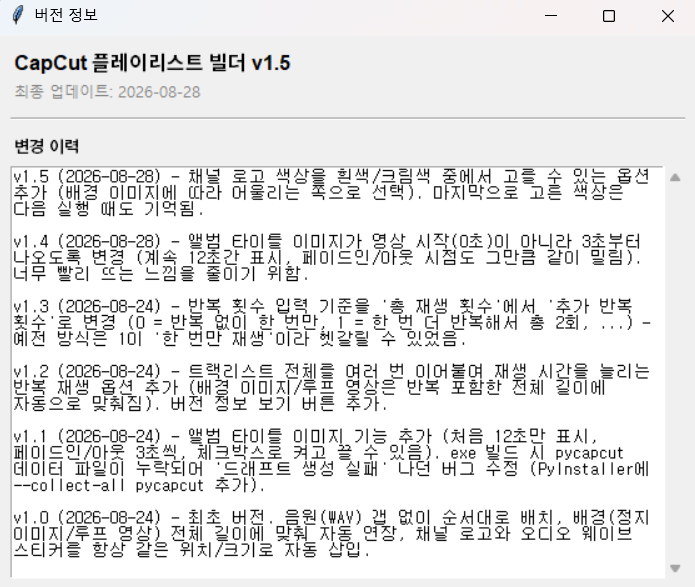
유튜브 업로더에서는 버전 기록을 늦게 시작해 무엇을 언제 고쳤는지 찾기 어려웠습니다. 이번에는 v1.0부터 변경 이력을 남겼습니다. v1.0~v1.3은 같은 날 만들어졌고, 이후 타이틀 시작 시점과 로고 색상 등을 수정했습니다. 실행 파일에서만 드래프트 생성이 실패하던 문제도 해결해 기록했습니다.
캡컷 플레이리스트 빌더가 해주는 일은 제가 이미 결정한 음원 순서와 화면 요소를 매번 같은 기준으로 배치하는 것입니다. 배경과 타이틀을 고르고 마지막 결과를 확인하는 일은 계속 제가 합니다. 덕분에 반복 편집에 썼던 시간을 음악과 화면의 어울림을 살펴보는 데 돌릴 수 있게 됐습니다.
앞으로도 새 앨범을 만들다가 불편한 점을 발견하면 프로그램을 조금씩 고쳐갈 생각입니다. 실제 작업에서 달라진 기능이 생기면 그 과정과 결과도 Creator Lab에 이어서 소개하겠습니다.
Rain on Porcelain에서 더 알아보기
구독을 신청하면 최신 게시물을 이메일로 받아볼 수 있습니다.